
⚠️ このページはAtoviaのパートナーやアフィリエイト市場と連携しています。これらのリンクを通じた活動により、提携企業から手数料を受け取る場合があります。割引特典はポリシーに従って随時変更される可能性があります!皆様に追加費用が発生することは一切ありませんのでご安心ください!アイテム探しの時間を節約するのにお役に立てれば幸いです!
離れて暮らす友だちと、同じ映画を同じタイミングで楽しみたい。そんなとき、まず思いつくのが画面共有ですよね。
ただ、公式ヘルプで同時視聴の方法として案内されているのはSharePlayです。Discordなどの画面共有では、映像が映らない場合があります。
ディズニープラスの映画は画面共有できる?先に結論
公式に案内されている同時視聴の方法はSharePlayで、一般的な画面共有では映像が映らない場合があります。[S1][S2][S3]
この記事で扱う方法は3つです。Discordの画面共有、SharePlay、そしてTVへのキャストです。
Discordは手軽ですが、黒画面になる可能性があります。SharePlayはDisney+の公式機能で、FaceTime通話中に再生を同期します。TVへのキャストは、自分の部屋のTVに映すための別機能です。
- 米国の案内では、SharePlayの対応端末はiPhone・iPad・Apple TV。Macは非対応です。
- 参加者それぞれに、有効なDisney+の契約が必要です。
- 参加は最大32人まで。ただし同じアカウントのプロフィールを使う場合は、同時ストリームの上限(最大4)が適用されます。
- Discordの画面共有は、映像が真っ黒になる場合があります。
Discordで画面共有すると映像が真っ黒になるのはなぜ?
黒画面が出るのは珍しいことではなく、Discord向けの解説記事も、その可能性に触れています。[S1][S2]

ただし、原因を一つに絞れる公式情報は、今回の資料では確認できませんでした。そのため、この記事では原因を断定しません。
黒画面は珍しくない現象なのか
検索上位のDiscord解説記事の中にも、画面共有中に黒画面が生じることがあると書いたものがあります。[S1][S2]
「Discordなら必ず見られる」とは言えない、というのが現時点で確認できる範囲です。

画面共有とSharePlayは何が違うのか
画面共有は、自分の画面を映像として相手に送る方法です。一方のSharePlayは、各自の端末で作品を再生し、再生の状態を合わせる公式機能です。[S3]
前者はDisney+が公式に同時視聴として案内している方法ではありません。この違いを押さえておくと、迷いにくくなります。
ここで一つ注意があります。検索上位には、自社の下載ツールを解決策として宣伝する記事が混ざっています。[S1][S2]
ハードウェアアクセラレーションの変更や市販のダウンローダーは、Disney公式の解決策としては確認されていません。この記事では、手順としても推奨としても扱いません。
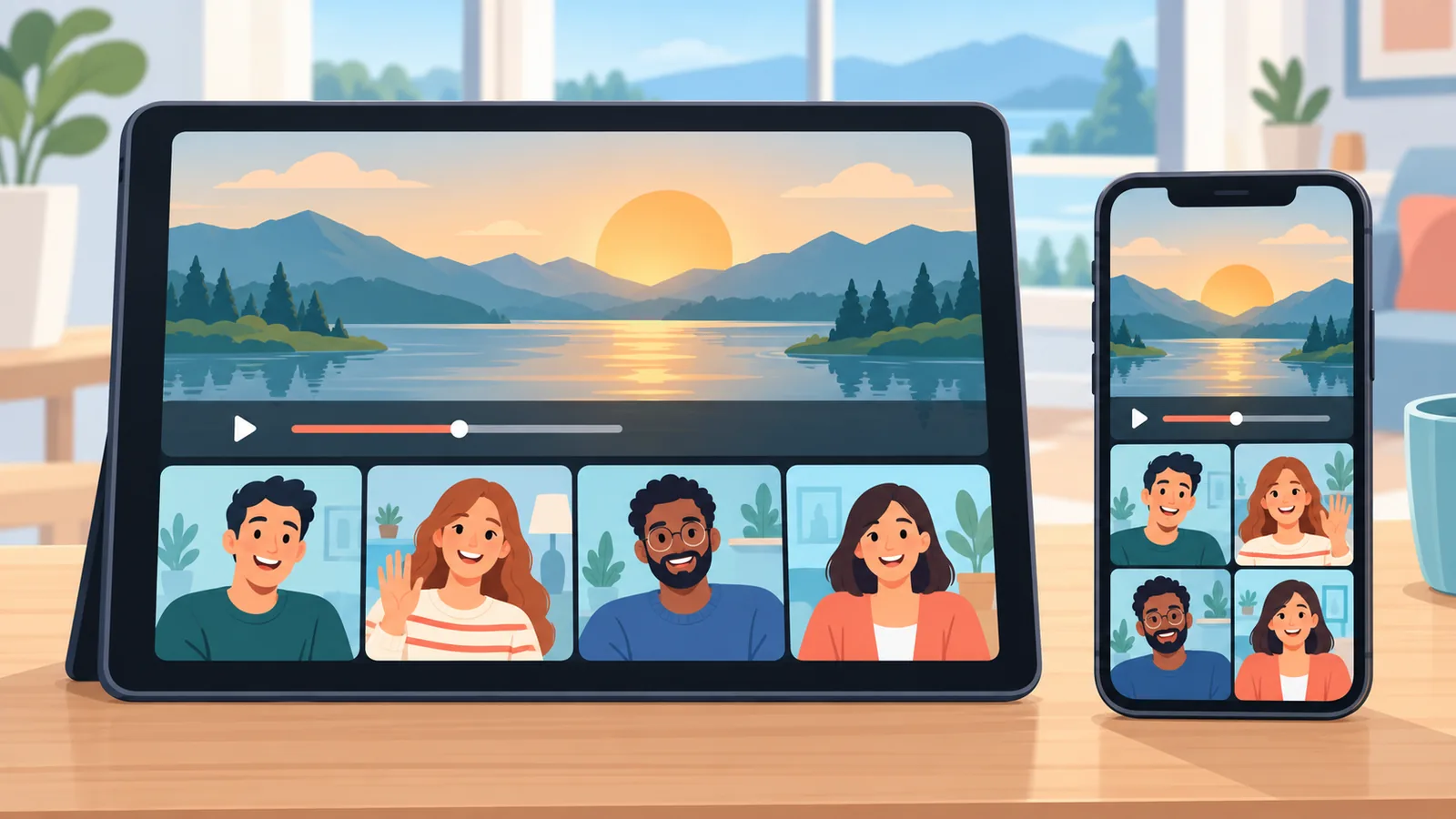
公式の同時視聴「SharePlay」とは?対応端末と条件
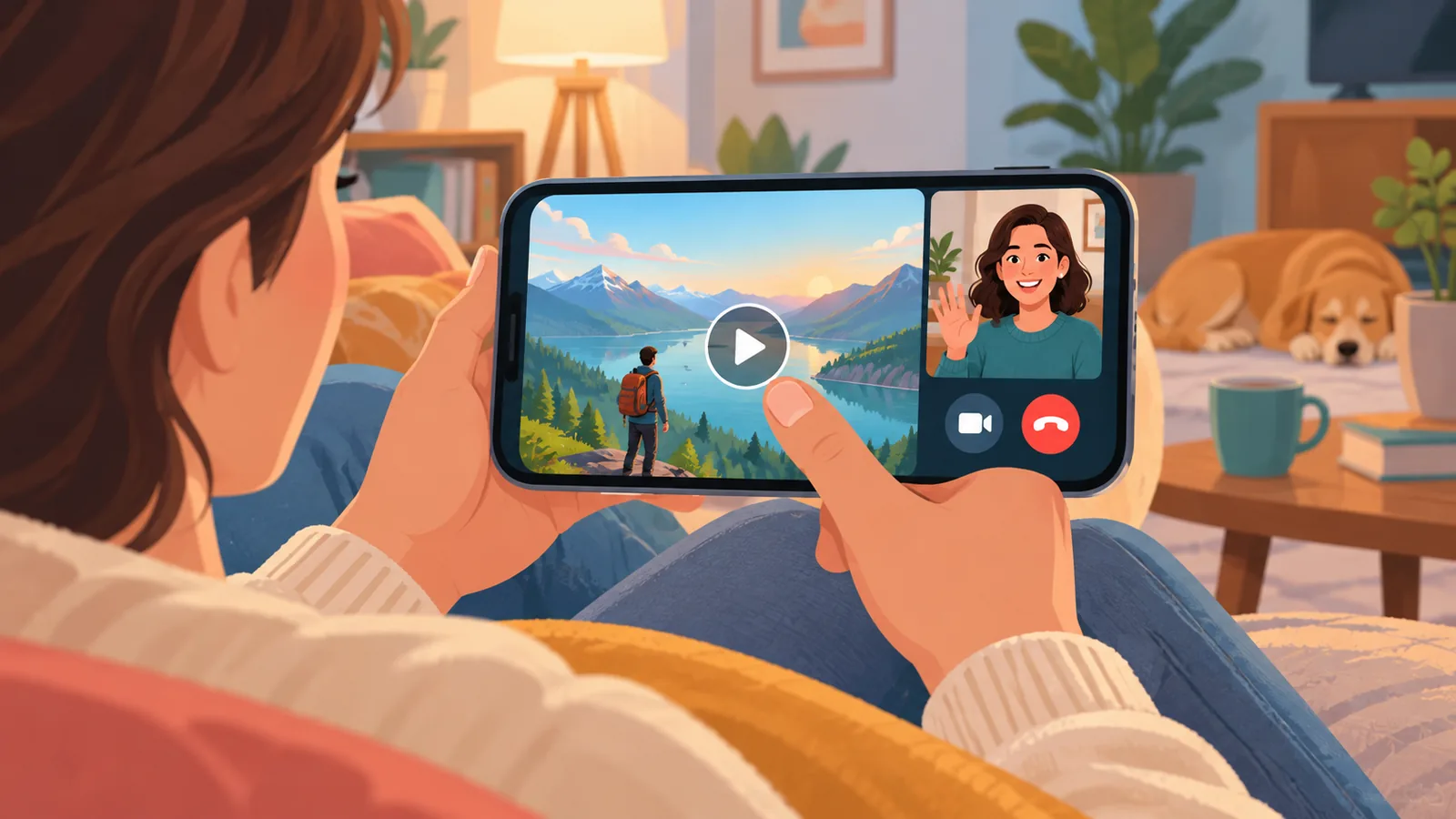
SharePlayは、FaceTime通話中に参加者の再生を同期して一緒に見られる、Disney+の機能です。[S3]
米国の案内では、対応端末はiPhone、iPad、Apple TVです。Macは対応していないと書かれています。[S3]
対応プランは、国やページの更新時期で異なります。米国の案内ではDisney+ Premiumと、一部のHulu・ESPN・Max系バンドルです。英国の2024年のページでは、StandardまたはPremiumとなっています。[S3][S4]
日本の条件は、今回の資料では確認できていません。お住まいの国の最新のDisney+ヘルプで、自分と相手のプランが対象か確かめてください。
| 比較項目 | Discordの画面共有 | SharePlay | TVへのキャスト |
|---|---|---|---|
| 目的 | 自分の画面を相手に見せる | 離れた人と再生を同期して見る | 自分のTVの大画面で見る |
| 必要なもの | Discord | FaceTimeと対応端末、各自の契約 | AirPlayまたはChromecastの環境 |
| 注意点 | 映像が黒くなる場合がある | 国やプランで条件が違う | 遠隔の相手との同期はできない |
SharePlayで映画を一緒に見る手順
FaceTime通話中にDisney+アプリで作品を再生し、案内が出たらSharePlayを選びます。[S3]
手順は米国の案内をもとにしています。画面の細かい文言は、お使いの環境で表示されるものに従ってください。

🛒 おすすめ商品
- iPhoneまたはiPadで、FaceTimeの通話を始めます。
- 通話中に、Disney+アプリを開きます。
- 一緒に見たい映画を再生します。
- 案内が表示されたら、SharePlayを選びます。
- 相手が参加したら、再生が合っているか確かめます。
参加できるのは最大32人です。ただし、同じアカウントのプロフィールを使う場合は、アカウントの同時ストリーム上限(最大4)が適用されます。[S3]
離れた国や地域の人とも一緒に見られる?
異なる国や地域の参加者も、セッションの開始や参加ができると案内されています。[S3]
ただし、地域ごとの配信作品や年齢区分の制限で、同じ作品を見られない場合があります。
そこで、事前に二つ確かめておくと安心です。相手の国でその映画が配信されているか。年齢制限に引っかからないか。この二点です。
家族以外とアカウントを共有してもいい?
Disney+の公式案内では、契約をHousehold(同一世帯)の外で共有することはできないとされています。[S6]
世帯の外の人は、別のアカウントで利用します。提供されている場合は、Extra Memberという選択肢も案内されています。[S6]
つまり、画面共有なら契約がなくても見せられる、と考えるのは避けたほうがよさそうです。SharePlayでも、参加者それぞれに契約が必要です。[S3]
TVの大画面で見たいときはAirPlayかChromecastを使う
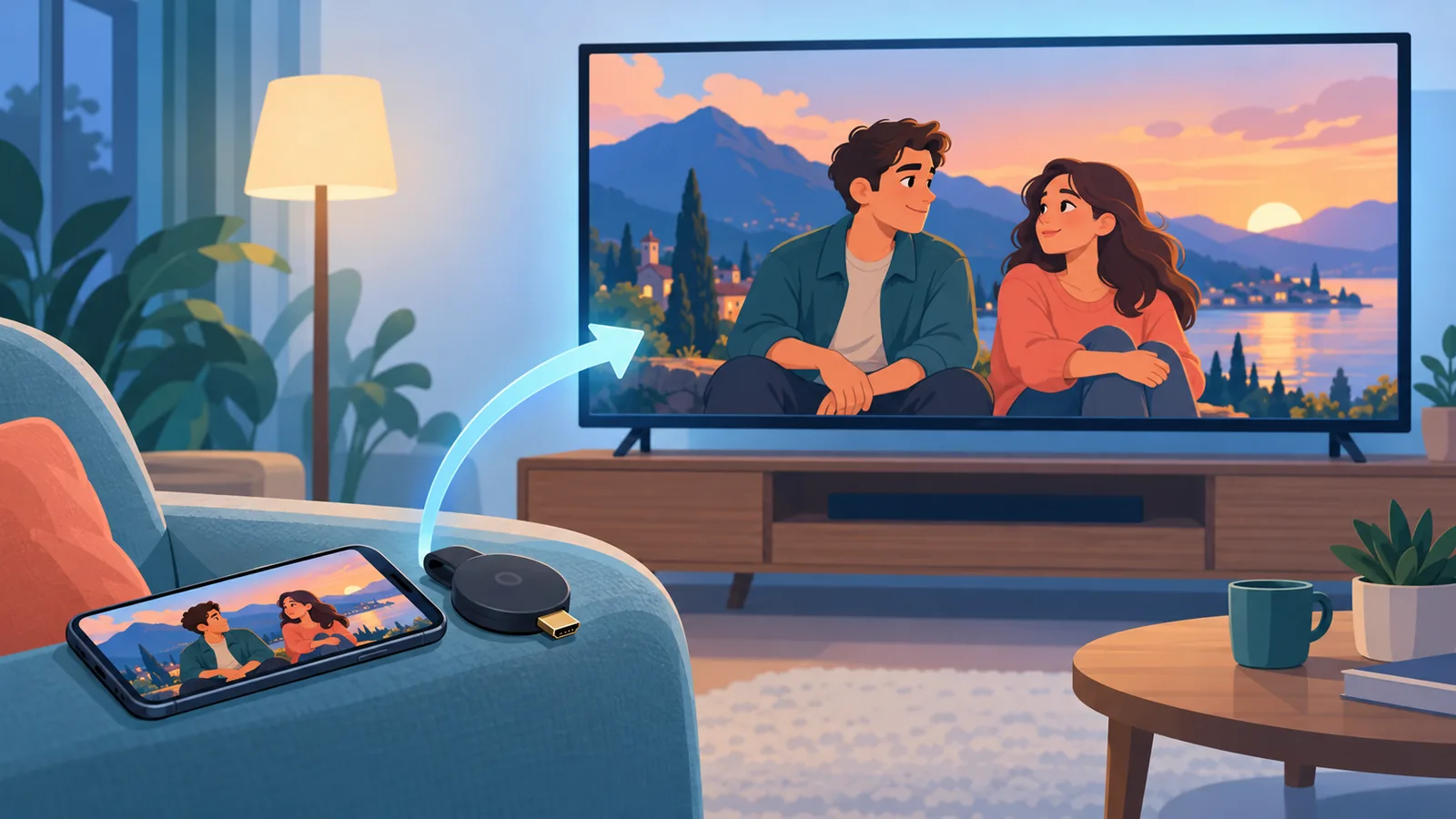
スマホからTVへ映すキャストは、遠隔の友だちと同期して見るSharePlayとは別の機能です。[S5]
AirPlayとChromecastはどう使い分ける?
Disney+の公式ヘルプでは、モバイル端末のAirPlayまたはChromecastのアイコンから、TVへ送る方法が案内されています。[S5]

使い分けの目安はシンプルです。自分の部屋のTVで見たいならキャスト、離れた人と同時に見たいならSharePlayです。
画面共有・同時視聴でうまくいかないときのチェックリスト
うまくいかないときは、まず契約・端末・プランの3点を、参加者全員分見直してください。
- 参加者全員のDisney+契約が有効か
- 端末が対応しているか(米国の案内ではiPhone・iPad・Apple TV)
- プランがSharePlayの対象か
- Disney+アプリを最新にしているか
- 地域や年齢区分の制限で、見られない作品ではないか
- 同じプロフィールの同時ストリームが、上限を超えていないか
Discordで黒画面が出る場合は、SharePlayに切り替える方法があります。それが難しければ、各自で同じ作品を再生し、通話しながら合図を出して見る方法もあります。

よくある質問(FAQ)
WindowsやMacで同時視聴できる?
公式に確認できた範囲では、SharePlayの対応はiPhone・iPad・Apple TVです。Macは非対応と案内されています。[S3]
相手がDisney+に未加入でも見られる?
見られません。SharePlayでは、参加者ごとに有効な契約が必要です。[S3]
黒画面は設定で必ず直せる?
必ず直るとは言えません。設定変更は、Disney公式の解決策としては確認されていません。[S1][S2]

何人まで一緒に見られる?
最大32人です。同じアカウントのプロフィールを使う場合は、同時ストリーム上限(最大4)が適用されます。[S3]
キャストでも友だちと同期できる?
キャストは、スマホからTVへ映すための機能です。遠隔の相手と再生を同期する用途ではありません。[S5]
まとめ|今日できる最初の一歩
公式に確認できる同時視聴はSharePlay、TVへの送信はキャストで、Discordの画面共有は映像が映らない場合があります。
今日できる一歩は、自分と相手の端末・プランが対象かを、それぞれの国のDisney+ヘルプで確かめることです。そのうえで、短い作品を使って試してみてください。
参考文献
- [S1] TunePat「How to Stream Disney Plus on Discord to Watch Together」(黒画面の言及の確認のみ) https://www.tunepat-video.com/disneyplus-video-tips/stream-disney-plus-on-discord.html
- [S2] DispCam「How to Stream Disney Plus on Discord? (2026 Guide)」(黒画面の言及の確認のみ) https://www.dispcam.com/articles/stream-disney-plus-on-discord.html
- [S3] Disney+ Help Center「SharePlay on Disney+」(2025年8月20日) https://help.disneyplus.com/en-GB/article/disneyplus-en-ae-share-play
- [S4] Disney+ Help Centre「SharePlay on Disney+」(英国・2024年1月12日) https://help.disneyplus.com/en-GB/article/disneyplus-en-si-share-play
- [S5] Disney+ Help Centre「Using AirPlay or casting Disney+ to your TV」 https://help.disneyplus.com/en-GB/article/disneyplus-en-uk-cast-airplay-tv
- [S6] Disney+ Help Centre「Sharing your Disney+ subscription」(2026年5月21日) https://help.disneyplus.com/en-GB/article/disneyplus-en-vc-subscription-sharing
もっと比較や購入ガイドをお探しですか?