⚠️ このページはAtoviaのパートナーやアフィリエイト市場と連携しています。これらのリンクを通じた活動により、提携企業から手数料を受け取る場合があります。割引特典はポリシーに従って随時変更される可能性があります!皆様に追加費用が発生することは一切ありませんのでご安心ください!アイテム探しの時間を節約するのにお役に立てれば幸いです!
友達と同じ映画を観ながら、「ここ、どう思う?」と盛り上がりたい。そんなときに便利なのが、Discordに作る映画ナイト用のチャンネルです。
この記事では、チャンネルの作り方から権限の設定、画面共有、うまくいかないときの対処までを順番に説明します。読み終えるころには、今夜でも小さな上映会を開ける状態になります。
結論を先に:映画ナイト用チャンネルは3つの設定で形になる
必要なのは、カテゴリ、ボイスとテキストの組み合わせ、ロールによる権限設定の3つだけです。難しい操作はありません。
- カテゴリを作る:映画ナイト関連のチャンネルを1か所にまとめます。
- ボイスチャンネルを1つ(上映会場)、テキストチャンネルを数個(告知・投票・感想)置きます。
- ロールで「配信できる人」と「観るだけの人」を分けます。
テキストチャンネルと音声チャンネルはどう使い分ける?
映画を流す場所はボイスチャンネル、文字で話す場所はテキストチャンネルです。画面共有はボイスチャンネルや通話の中で使う機能で、テキストチャンネルだけでは始められません。
上映中は声で話し、ネタバレを含む感想は文字で残す。この分担にしておくと、あとから参加した人も迷いません。
なお、画面の表示名や手順はアップデートで変わることがあります。見つからないときは、Discord公式のサポートページで最新の案内を確認してください。
先に決めておきたい3つのこと
チャンネルを作る前に、参加人数、開催頻度、配信方法の3つを決めておくと、あとの設定がぶれません。
- 参加人数:数人の内輪なのか、サーバーの誰でも来られる会なのか。
- 開催頻度:毎週金曜の夜など、固定にすると定着しやすくなります。
- 配信方法:誰のパソコンから、どの動画サービスや動画ファイルを流すのか。
人数が多いほど、画面共有の同時視聴人数の上限やボイスチャンネルの人数制限が気になってきます。上限は条件で変わるため、大人数の会は事前に少人数でテストしておくと安心です。
映画ナイト用のカテゴリとチャンネルを作る手順
サーバー名を右クリックしてカテゴリを作り、その中にボイスとテキストのチャンネルを追加すれば完成です。5分ほどで終わります。

サーバーを新しく作るか、既存サーバーに追加するか
すでに友達とのサーバーがあるなら、そこにカテゴリを足すのが手軽です。メンバーを集め直す手間がありません。
映画好きだけを集めたいときや、既存のサーバーと雰囲気を分けたいときは、新しいサーバーを作るのも手です。迷ったら、まず既存サーバーで試してみてください。
カテゴリを作ってチャンネルをまとめる
- サーバー名を右クリックし、「カテゴリーを作成」を選びます。
- 名前を「映画ナイト」などにして作成します。
- カテゴリ名の横にある「+」、またはカテゴリを右クリックして「チャンネルを作成」を選びます。
- タイプで「ボイス」または「テキスト」を選び、名前を付けて作成します。
- 身内だけにしたいときは、作成画面のプライベートチャンネルをオンにします。
音声チャンネルとステージチャンネルの違いは?
映画を観ながら雑談するなら、通常のボイスチャンネルが基本です。ステージチャンネルは「話す人」と「聴く人」を分ける機能だからです。
ステージチャンネルは、コミュニティサーバーでのみ作成できるとされています。トークイベントには向いていますが、みんなで自由におしゃべりする映画ナイトにはボイスのほうが合います。
チャンネル名と構成の決め方
名前は、見ただけで何をする場所か分かるものにします。「雑談」「感想」のように短く、用途がはっきりした言葉が向いています。
避けたほうがいいのは、意味の分からない名前や、記号だらけの名前です。初めて来た人が迷わないことを優先してください。
| チャンネル名の例 | 種類 | 使い道 | 書き込み・参加 |
|---|---|---|---|
| 映画ナイト | ボイス | 上映会場。画面共有はここで行う | 参加者ロールのみ |
| 開催告知 | テキスト | 日時と作品名のお知らせ | 主催者のみ書き込み可 |
| 作品投票 | テキスト | 次に観る作品の候補出し | 全員 |
| 感想 | テキスト | 観終わったあとの感想。ネタバレ可 | 全員 |
| 雑談 | テキスト | 映画以外の話題 | 全員 |
最低限なら「映画ナイト」「開催告知」「感想」の3つで十分です。足りなくなったら、あとから増やせます。

権限とロールの設定
ロールを作って「参加者」と「配信者」を分け、カテゴリ単位で権限を設定するのが、いちばん管理しやすい方法です。
権限は、サーバー、カテゴリ、チャンネルの順に細かくなり、チャンネルでの設定がもっとも優先されます。ロールを設定していないメンバーには、全員共通の「@everyone」が付いています。
映画ナイト参加者ロールを作る
- サーバー設定を開き、「ロール」を選びます。
- 「ロールを作成」で、名前を「映画ナイト参加者」などにします。
- メンバー一覧から、参加してほしい人にロールを付けます。
配信できる人を限定する
勝手に画面共有を始められないよう、配信できる人を絞ります。ボイスチャンネルの権限設定で、@everyoneのカメラや画面共有に関わる「ビデオ」の権限をオフにし、主催者のロールだけオンにします。

権限の表示名は環境によって異なる場合があります。設定後は、別のアカウントや友達に頼んで、本当に共有できないかを確認しておくと確実です。
荒らし対策とメンバーの管理
外部の人を呼ぶときは、招待リンクの有効期限を短めにしておきます。公開サーバーなら、告知チャンネルへの書き込みを主催者だけに絞るのも効果的です。
画面共有で映画を流す方法
ボイスチャンネルに入り、画面下の「画面を共有」から、流したいウィンドウか画面全体を選べば始められます。
PCで画面共有を始める手順
- デスクトップ版のDiscordを開きます(Web版は一部機能に制限があるとされています)。
- 映画を流すサーバーのボイスチャンネルに参加します。
- 共有したいアプリを、先に開いて準備しておきます。
- 「画面を共有」を押し、ウィンドウか画面全体を選びます。
- 画質とフレームレートを確認して、配信を開始します。
🛒 おすすめ商品
Macの場合は、システム設定のプライバシーで、Discordに画面収録を許可する必要があります。
画質とフレームレートの選び方
回線やパソコンの性能に余裕がないときは、画質とフレームレートを下げたほうが安定します。映画なら、まず標準的な設定で始めてください。
無料アカウントでは画質やフレームレートに上限があり、Nitroに加入すると引き上げられます。具体的な数値は変更されることがあるため、共有開始の画面で確認してください。
音声も一緒に共有するための設定
映画は音も大切です。共有を始めるときに、音声も共有する選択肢が出る場合は、オンになっているかを確かめます。
自分の声は別にマイクで届くので、映画の音と会話が両方流れるのが正常な状態です。映画の音が大きすぎるときは、アプリ側の音量で調整します。

配信前のチェックリスト
開始の10分前に、画面、音声、字幕、通知の4点を見ておけば、直前のトラブルをかなり減らせます。
画面・音声・字幕の確認
- 映像が黒くなっていないか、友達に見えているか。
- 映画の音が聞こえているか(音量は大きすぎないか)。
- 字幕や言語の設定は希望どおりか。
- メールやチャットの通知で、画面に表示が出ない設定か。
- ほかのアプリを閉じて、パソコンの負荷を下げたか。
友達に事前に伝えておくこと
開始時刻、作品名、集合するボイスチャンネル名の3つは、前日までに告知チャンネルへ書いておきます。上映中に途中参加する人のために、「見始めたタイミング」を一言添えておくと親切です。
映像や音声が出ないときの対処
まずはDiscordとアプリの再起動、最新版への更新を試します。これだけで直るケースが多くあります。
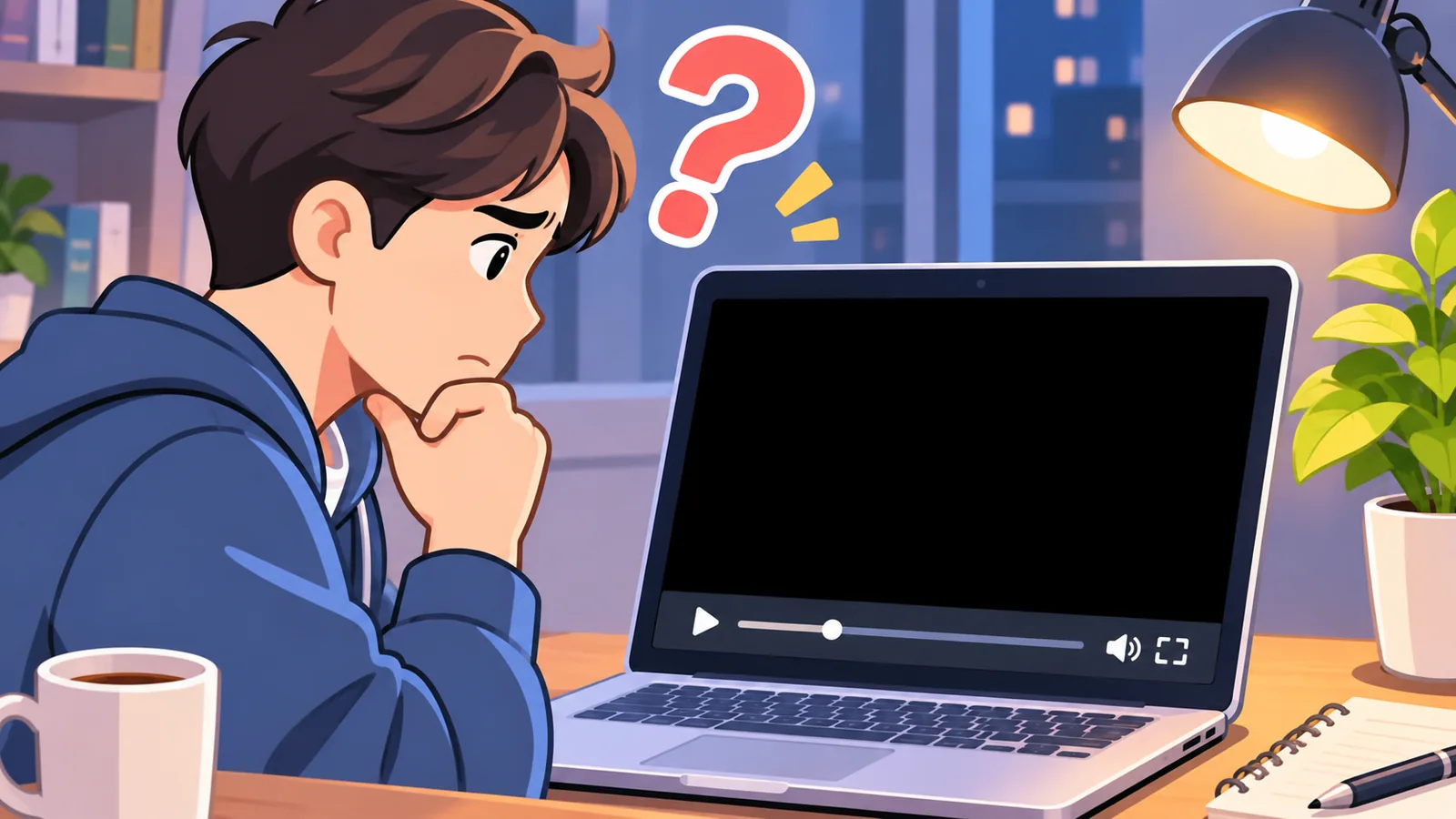
音は出るのに映像が黒いとき
動画サービスによっては、著作権保護のしくみ(DRM)により、画面共有で映像が黒くなることがあります。これは不具合ではなく、保護機能が働いている状態です。
そうでない場合は、Discordのハードウェアアクセラレーションをオフにして再起動すると、改善することがあります。ただし、保護機能を回避する目的で設定をいじるのは避けましょう。
映像は出るのに音が聞こえないとき
共有時に音声をオンにしているか、出力先のデバイスが正しいかを確認します。Discordの音声設定と、パソコンの出力設定の両方を見直してください。
それでも出ないときは、Discordを再起動し、必要ならアプリを入れ直します。

遅延やカクつきを減らすコツ
画質とフレームレートを下げる、不要なアプリを閉じる、有線LANに切り替える。この3つが効果的です。映画ナイトでは、美しい画質より途切れないことのほうが大切です。
映画の著作権と配信サービスの利用ルール
映画をみんなで観る前に、使う配信サービスの規約で画面共有が認められているかを確認してください。サービスごとにルールが違います。
配信サービスごとの画面共有の可否を確認する
多くの有料配信サービスは、画面共有で映像が表示されないしくみを備えています。規約で複数人での視聴を想定していない場合もあります。
うまく映らないからといって、保護を回避する方法を探すのはおすすめしません。規約違反や著作権の問題につながるおそれがあるためです。
公開サーバーで流すときの注意点
不特定多数が入れるサーバーでの上映は、とくに慎重に考えます。見知らぬ人に録画される可能性もあるため、画面共有は招待した人だけの場で行うのが安全です。
権利の扱いは作品や国によって異なります。判断に迷うときは、自分たちで撮影した動画や、公開が許可されている作品を選ぶのが確実です。
参加者を集めて盛り上げる運用のコツ
続けるコツは、観る作品を投票で決めて、日時を固定し、感想を共有する流れを作ることです。
作品を決める投票の仕方
作品投票チャンネルに候補を3つほど並べ、リアクションで票を集めます。サーバーの投票機能が使えるなら、それを使うのも手です。
自分の選んだ作品が観られると、参加者の気持ちも上がります。毎回、候補を出す人を変えてみてください。

開催告知とイベント機能の使い方
Discordのイベント機能を使うと、日時を決めて通知できます。ボイスチャンネルに紐づけておけば、当日そこに集まるだけです。
感想チャンネルの使い方
感想チャンネルは、ネタバレありの場所だと最初に宣言しておきます。観ていない人は入らなくていい、という空気ができると、安心して書き込めます。
この記事の要点
- 必要なのはカテゴリ、ボイス1つ+テキスト数個、ロールの3つ。
- 画面共有はボイスチャンネルで行い、配信できる人はロールで絞る。
- 映像が黒いときは、DRMやハードウェアアクセラレーションを疑う。
- 配信サービスの規約を確認し、招待した人だけの場で観る。
よくある質問
とくに多い4つの疑問に、先に答えをまとめました。
スマホからでも映画ナイトを開催できますか
開催は可能です。スマホでもボイスチャンネルに入って画面共有ができます。ただし、バッテリーの消耗や発熱が大きく、動画アプリによっては映像が映らないこともあるため、安定させたいならPCがおすすめです。
何人まで同時に視聴できますか
上限はありますが、アカウントの種類やサーバーの条件で変わるとされ、情報源によって数字も異なります。ボイスチャンネル側の人数制限も影響するので、人数が多い会は事前に少人数で試してください。
画面共有が黒くなるのはなぜですか
動画サービスの著作権保護が働いている場合と、ハードウェアアクセラレーションや権限の設定が原因の場合があります。まずは再起動と最新版への更新を試し、それでも黒いときは配信サービスの規約も確認してください。
途中から参加した人はどう案内すればよいですか
ボイスチャンネルに入ってもらい、配信中の表示から視聴を選んでもらいます。告知チャンネルに「何時何分から再生中」と書いておくと、追いつきやすくなります。
まとめ:今日できる最初の一歩
映画ナイト用チャンネルは、カテゴリ、ボイスとテキスト、ロールの3点で作れます。難しいのは設定より、続ける仕組みのほうです。
今日はまず、「映画ナイト」というカテゴリを作り、ボイスを1つ、テキストを1つ置いてみてください。そのあと友達を1人だけ誘って、短い動画で画面共有のテストをすれば、本番の不安はほとんど消えます。
まずは5分の小さなテスト上映から
カテゴリを作って、友達1人と画面共有を試すところから始めましょう。
参考情報
- Discord公式サポート:https://support.discord.com/
もっと比較や購入ガイドをお探しですか?