⚠️ このページはAtoviaのパートナーやアフィリエイト市場と連携しています。これらのリンクを通じた活動により、提携企業から手数料を受け取る場合があります。割引特典はポリシーに従って随時変更される可能性があります!皆様に追加費用が発生することは一切ありませんのでご安心ください!アイテム探しの時間を節約するのにお役に立てれば幸いです!
結論から言うと、microSDカードやNASなどへのローカル録画に対応した防犯カメラなら、月額費用をかけずに運用できる可能性があります。ただし「録画が無料」であることと「すべての機能が無料」であることは別の話です。クラウド保存やAI検知、長期の履歴保存などが有料プラン限定になっている製品もあります。この記事では、サブスク不要で使い続けるための条件、保存方式の違い、選び方のチェックポイント、屋内・屋外・ソーラー・ドアベルといったタイプ別の特徴を、初めて防犯カメラを買う方にも分かりやすく整理します。
As an Amazon Associate I earn from qualifying purchases.
🛒 おすすめ商品
- 月額0円で運用しやすいのは、microSDやNASなどローカル録画に対応したカメラ。ただしAI検知やクラウド保存が有料の製品もあるため、無料の範囲を確認する。
- 保存方式の違い:microSDは手軽、NASは大容量で複数台向き、クラウドは遠隔保存に強いが有料化の可能性がある。
- 用途別の考え方:屋内は画角と通知、屋外は防水防塵と夜間撮影、配線が難しい場所はソーラー・バッテリー型、玄関はドアベル型が候補。
- 価格や仕様は変わりやすいため、購入前に必ずメーカーの公式ページで確認する。
「サブスク不要」とは何か:月額0円で使える範囲と注意点
「サブスク不要」とは、月額や年額の料金を払わなくても、基本的な録画と確認ができる状態を指します。ただし、その範囲は製品によって異なります。
無料で使えることが多い機能
- スマートフォンアプリでのライブ映像の確認
- 動体検知による通知(基本機能として提供される場合)
- microSDカードや本体内ストレージへのローカル録画
有料プラン限定になりやすい機能
- クラウドへの映像保存と長期の履歴閲覧
- 人物・車両・荷物などを見分けるAI検知
- 複数台の映像を横断して検索する機能
どの機能が無料でどれが有料かは、メーカーやモデルによって異なり、途中で変更されることもあります。購入前に公式ページの料金表と仕様欄を確認してください。
こんな人に向いています
- 向いている人:毎月の固定費を増やしたくない人、録画は自宅内のカードやNASに残せれば十分な人
- 向かない人:外出先から過去の映像を長期間さかのぼりたい人、カメラごと盗まれた場合でも映像を残したい人(この場合はクラウド保存の併用を検討)
防犯カメラの保存方式を比較:microSD・NAS・クラウド
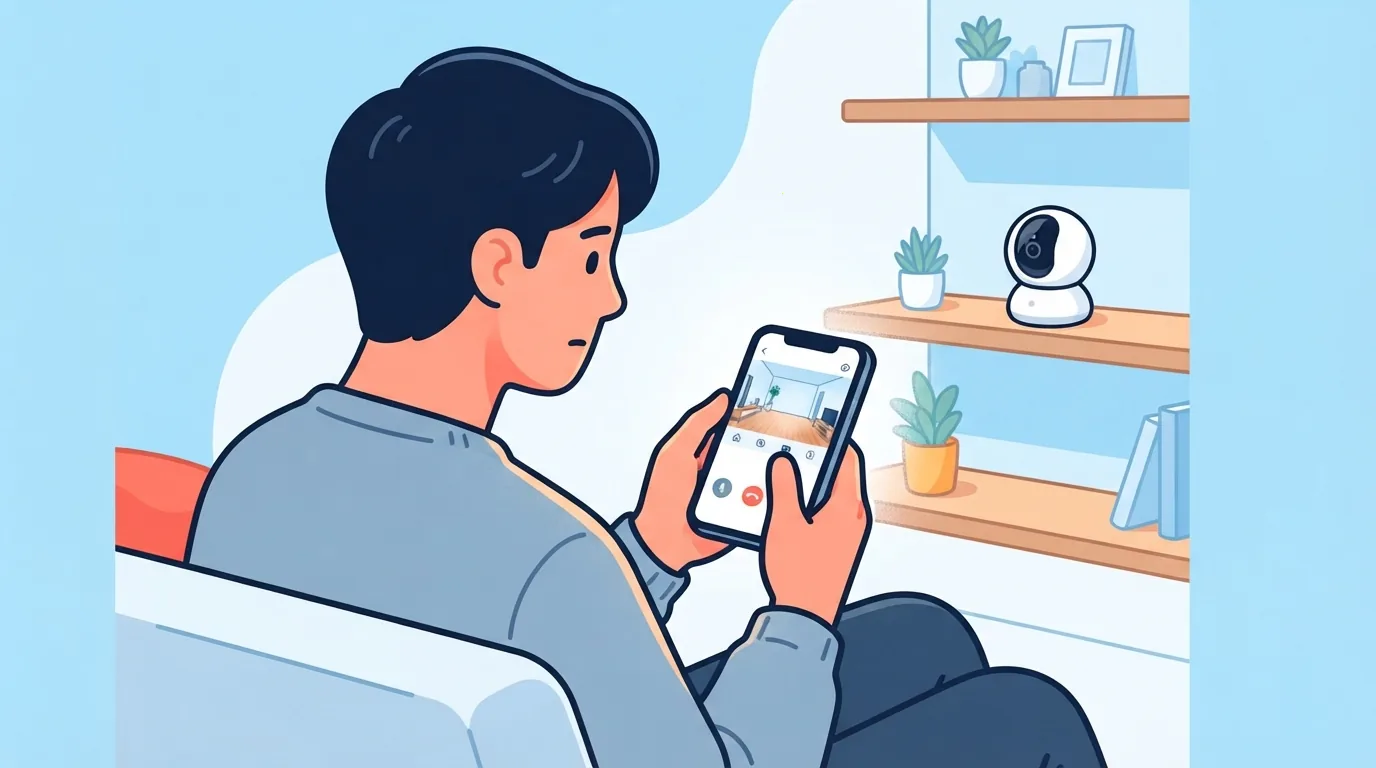
月額0円を目指すなら、保存方式の選択が最も重要です。保存先によって、費用、容量、盗難への強さ、設定の難しさが変わります。
| 保存方式 | 追加費用の傾向 | メリット | デメリット |
|---|---|---|---|
| microSDカード | カード代のみ | 導入が簡単で、月額が不要 | カメラごと盗難・破損にあうと記録も失う。容量に上限がある |
| NAS(ONVIFやRTSP対応機種など) | NAS本体とHDD代 | 大容量で、複数台の録画をまとめて管理できる | 設定に知識が必要。対応するカメラかの確認が必要 |
| クラウド | 有料プランが必要な場合がある | 遠隔に保存でき、カメラが盗まれても映像が残りやすい | 無料枠の範囲が限られる場合があり、条件が変わる可能性もある |
選び方の目安
- 1〜2台で手軽に始めたい:microSD対応モデル
- 3台以上で長く運用したい、映像を大量に残したい:NAS対応モデル
- 盗難対策も重視したい:ローカル録画を基本にしつつ、クラウドの無料枠の有無と範囲を公式ページで確認
失敗しない選び方チェックリスト
サブスク不要のカメラは、料金よりも仕様の見落としで後悔しがちです。次の項目を購入前に確認しましょう。
基本スペックの確認項目
- 解像度:顔や車のナンバーを確認したいなら、高解像度のモデルが有利。ただし録画容量も増えるため、保存先との兼ね合いで考える
- 夜間撮影:赤外線(白黒)のみか、カラー暗視に対応するかを確認する
- 画角:広いほど映る範囲は増えるが、周辺は小さく映る。設置場所の広さに合わせて選ぶ
- 動体検知と通知:通知の速さや、検知エリアを絞れるかを確認する
- 電源方式:コンセント給電、バッテリー、ソーラーのどれかを設置場所に合わせて選ぶ
- 防水防塵等級(IP):屋外ならIP表記があるモデルを選ぶ
- 対応するmicroSDの最大容量:取扱説明書や公式仕様で確認する
安全面・制度面の確認項目
- 技適マーク:日本国内で無線機器を使う場合、技術基準適合の表示が必要。国内正規流通品かを購入前に確認する
- 画角調整やマスキング(映さない範囲の設定)ができるか
- アプリの更新が継続されているか、公式サイトで確認する
屋内用のおすすめタイプ:ペット・見守り・留守番向け
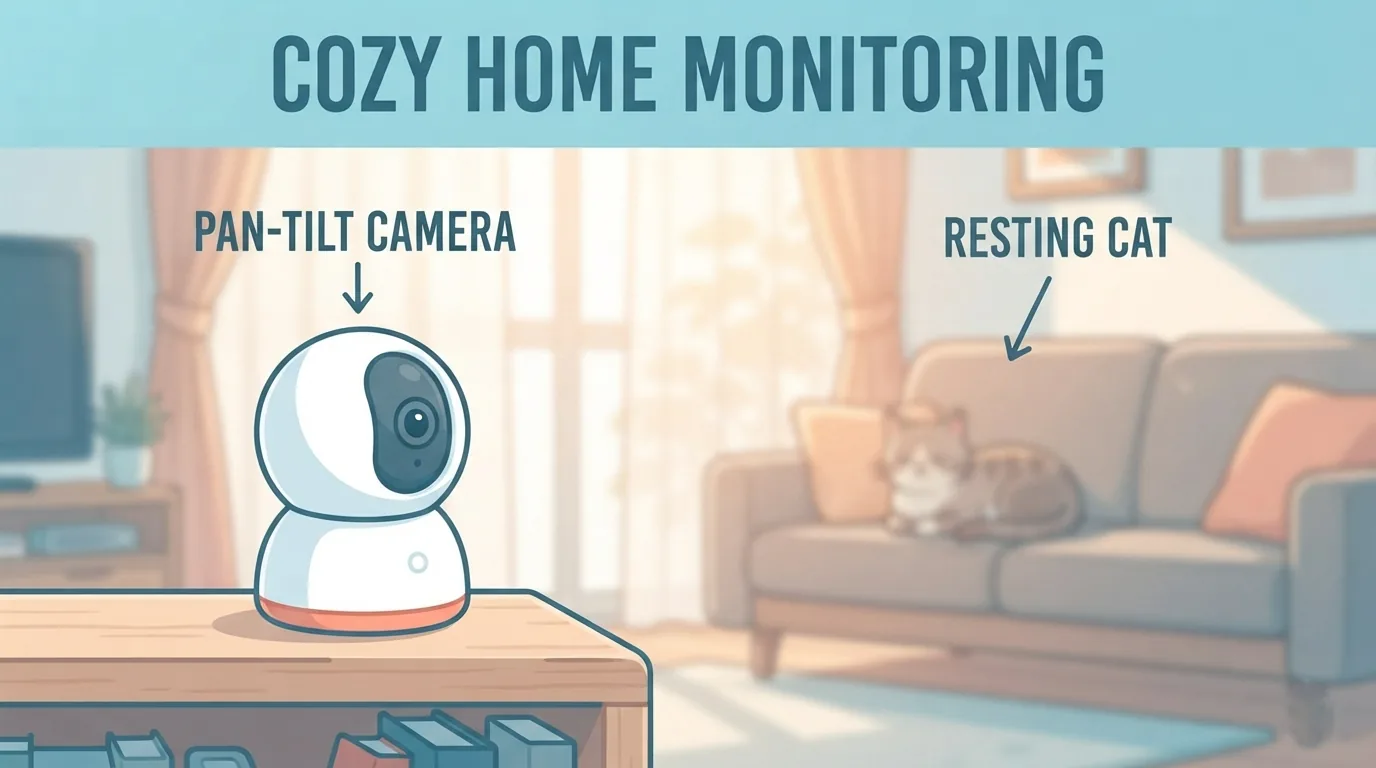
屋内用は、パン・チルト(首振り)対応で部屋全体を見渡せるタイプが使いやすく、ローカル録画との相性も良好です。
選ぶときのポイント
- 首振り機能:1台で広い範囲をカバーしたい場合に有効。見たい方向に向けられるかを確認する
- 双方向音声:ペットや家族に声をかけたい場合に便利
- プライバシーモード:在宅中にレンズを隠せる、または録画を止められる機能があると安心
- microSDの録画方式:常時録画か動体検知時のみかを選べるかを確認する
向いている人・向かない人
- 向いている人:留守中のペットや高齢の家族の様子を確認したい人
- 向かない人:屋外の玄関先まで映したい人(屋外用か、窓越し設置の可否を公式で確認)
屋外用のおすすめタイプ:玄関・駐車場・庭向け
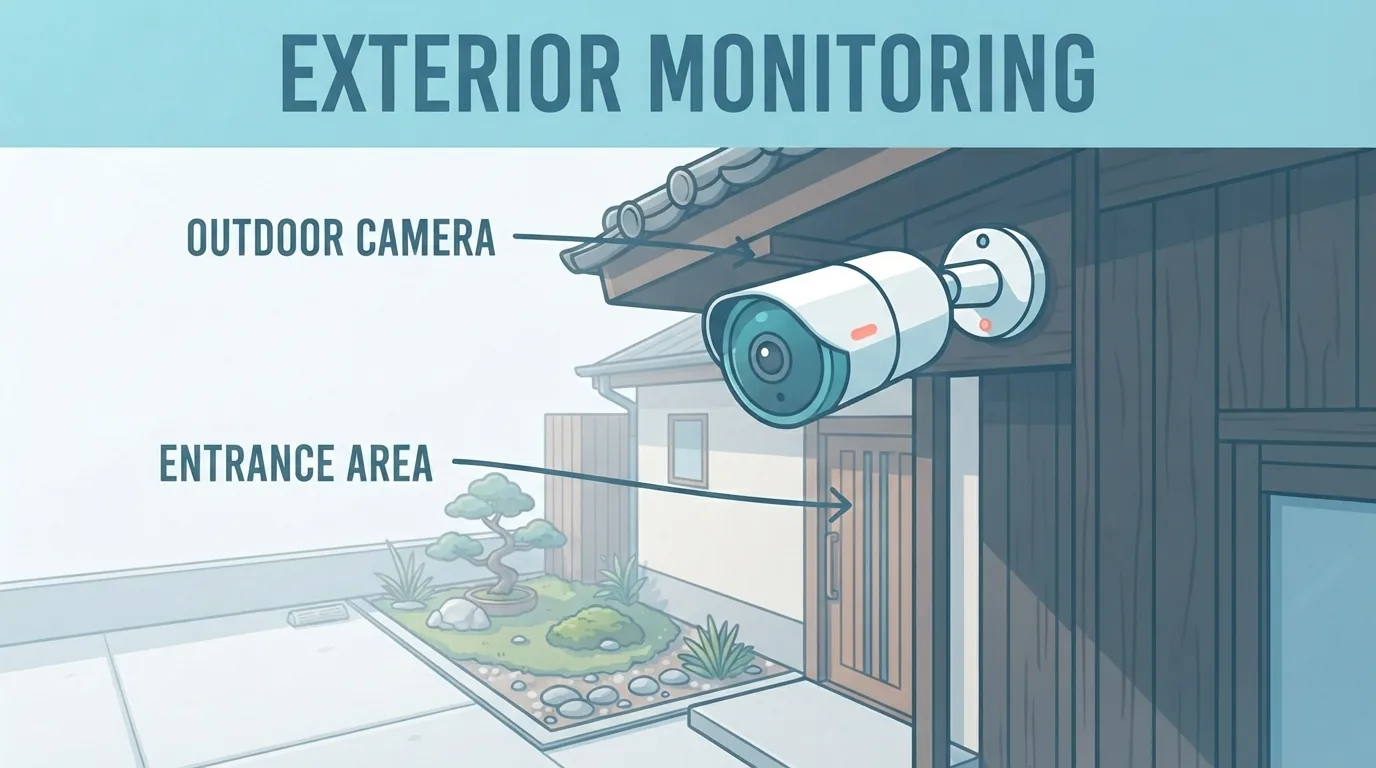
屋外用は、防水防塵等級と夜間の見え方が最重要です。雨風や温度変化に耐えられる仕様かを必ず確認しましょう。
選ぶときのポイント
- 防水防塵等級(IP):屋外設置が想定された表記があるか
- 動作温度の範囲:寒冷地や真夏の直射日光下でも使えるかを確認する
- 夜間撮影:ライト付きや、カラー暗視対応のタイプは暗い場所で確認しやすい
- 設置のしやすさ:ネジ止めか、置くだけか。賃貸では壁に穴を開けられるか確認する
- Wi-Fiの電波:屋外は電波が弱くなりやすい。設置場所で電波が届くかを事前にスマホで確認する
向いている人・向かない人
- 向いている人:玄関、駐車場、庭など、敷地の出入りを確認したい戸建ての人
- 向かない人:電源やWi-Fiが届かない場所に設置したい人(次のソーラー・バッテリー型を検討)
ソーラー型・バッテリー型の特徴と弱点
配線工事なしで設置できるのが最大の利点ですが、電池の持ちは設置環境に左右されます。
メリット
- 電源コードを引き回さずに設置できる
- コンセントがない場所にも置ける
弱点・確認事項
- 日当たりが悪い場所では、電池残量が減る可能性がある
- 季節や地域によって充電量が変わる
- 検知回数が多い場所では、電池消費が早まりやすい
- バッテリー交換や充電の手間が発生する場合がある
日照条件によって使い勝手が大きく変わるため、設置予定の場所に1日どのくらい日が当たるかを事前に確認してください。
向いている人・向かない人
- 向いている人:配線が難しい賃貸ベランダや、離れた物置・庭先に設置したい人
- 向かない人:日陰が多い場所に設置する人、メンテナンスの手間を避けたい人
ドアベル型(カメラ付きインターホン)の選び方
ドアベル型は、来訪者の確認と録画を一台で行えるため、玄関の防犯と応対を同時に強化したい人に向きます。
選ぶときのポイント
- 電源方式:既存のインターホン配線を使うタイプか、バッテリー式かを確認する
- ローカル録画の可否:録画の保存先(本体内、microSD、別売の受信機など)を公式仕様で確認する
- 通知方法:来訪時にスマホへ通知されるか、チャイム音は室内に鳴らせるか
- 画角:来訪者の顔だけでなく、足元の荷物まで映せるかを確認する
賃貸で使うときの注意
配線工事の要否や、壁への取り付けの可否は、物件ごとに異なります。設置前に管理会社や大家さんへ確認してください。工事不要で貼り付けやドア掛けができるタイプもありますが、規約で禁止されている場合もあります。
用途別おすすめ比較表
ここまでの内容を、タイプ別に一覧で整理します。価格や仕様は製品ごとに異なるため、候補を絞るための目安としてお使いください。
| タイプ | 保存方式 | 電源方式 | 設置場所 | 向く用途 | 注意点 |
|---|---|---|---|---|---|
| 屋内用 | microSD中心(NAS対応機種もあり) | コンセント給電が一般的 | リビング、玄関内、子ども部屋など | ペットや家族の見守り、留守番確認 | 屋外の使用は不可の場合が多い。プライバシーモードの有無を確認 |
| 屋外用 | microSD中心(NAS対応機種もあり) | コンセント給電、または配線が必要な場合がある | 玄関先、駐車場、庭 | 敷地の出入りや車両の確認 | 防水防塵等級と動作温度を確認。Wi-Fiが届くか事前に確認 |
| ソーラー・バッテリー型 | microSDや本体内ストレージ(機種による) | バッテリー、ソーラーパネル | 配線が難しい屋外 | コンセントがない場所の監視 | 日照不足だと電池が減る可能性。検知回数が多いと消耗しやすい |
| ドアベル型 | 機種により異なる(公式で要確認) | 配線式またはバッテリー式 | 玄関ドア周辺 | 来訪者の確認、荷物の見守り | 賃貸は管理会社へ確認。ローカル録画の可否は機種ごとに異なる |
設置前に確認したいポイント
購入後に「映らない」「つながらない」とならないよう、設置前に環境を点検しておきましょう。
🛒 おすすめ商品
設置前チェックリスト
- Wi-Fi環境:設置場所でスマホの電波が安定しているか。弱い場合は中継機の利用も検討する
- 電源:コンセントの位置と、コードの長さ・防水処理が必要かを確認する
- microSD容量:「1日あたりの録画量 × 保存したい日数」で必要容量を見積もる。実際の録画量は画質や録画方式で変わるため、製品の公式目安も参照する
- 技適マーク:製品や外箱に表示があるか、国内正規流通品かを確認する
プライバシーへの配慮
隣家の窓や公道を広く映す設置は、トラブルの原因になる場合があります。画角を調整し、マスキング機能があれば映したくない範囲を隠しましょう。また、来訪者が多い場所では、撮影中であることを示す表示を検討するのも一つの方法です。具体的な法的判断が必要な場合は、専門家や自治体の窓口に相談してください。
よくある質問(FAQ)
サブスク不要のカメラを選ぶ際によくある疑問を、5つに絞って整理しました。
Q1. microSDカードは何GBを選べばよいですか?
録画量は、画質や録画方式(常時録画か動体検知のみか)で大きく変わります。「1日あたりの録画量 × 保存したい日数」で必要容量を見積もり、製品が対応する最大容量を取扱説明書や公式仕様で確認してください。長時間録画に向く耐久性の高いカードを選ぶと安心です。
Q2. 容量がいっぱいになったらどうなりますか?
多くの製品には、古い録画から順に上書きする機能があります。ただし、設定や機種によって動作が異なるため、上書きの有無や、重要な映像の保存方法を公式の説明書で確認してください。
Q3. スマホへの通知は無料で使えますか?
動体検知による通知を基本機能として提供する製品は多くあります。一方で、人物や車両などを見分けるAI検知は有料の場合があります。無料範囲は公式ページで確認してください。
Q4. 停電やWi-Fiが切れたときも録画されますか?
機種によって異なります。microSDへの録画を続けるものもあれば、通信が切れると機能が制限されるものもあります。停電時は電源方式にも左右されるため、購入前に公式の仕様を確認してください。
Q5. クラウドの無料枠はありますか?
無料枠の有無や保存日数、容量はメーカーごとに異なり、変更されることもあります。数値はこの記事では示さないため、無料枠の有無と範囲は公式ページで確認してください。
まとめ:用途別の選び方の結論
サブスク不要の防犯カメラを選ぶコツは、保存方式を先に決め、設置場所に合うタイプを選ぶことです。
- 手軽に始めたい:microSD対応の屋内用または屋外用
- 台数が多く、大容量で残したい:NAS対応モデル
- 電源のない屋外に置きたい:ソーラー・バッテリー型(日当たりを要確認)
- 玄関の来訪者を確認したい:ドアベル型(賃貸は管理会社に確認)
無料の範囲や仕様は製品ごとに異なり、変更されることもあります。購入前に、各メーカーの公式ページで最新の仕様と料金を確認しましょう。
購入前に、気になるメーカーの公式ページで「保存方式」「無料で使える機能」「有料プランの内容」を確認し、ご自宅の環境に合うモデルを選びましょう。
- 各メーカーの公式ページ(製品仕様、料金プラン、対応microSD容量の確認)
- 総務省:技術基準適合(技適マーク)に関する案内
もっと比較や購入ガイドをお探しですか?