⚠️ このページはAtoviaのパートナーやアフィリエイト市場と連携しています。これらのリンクを通じた活動により、提携企業から手数料を受け取る場合があります。割引特典はポリシーに従って随時変更される可能性があります!皆様に追加費用が発生することは一切ありませんのでご安心ください!アイテム探しの時間を節約するのにお役に立てれば幸いです!
iPhoneでXbox Cloud Gamingを始めようとすると、最初に「専用アプリを入れるのか」「Game Passは必須なのか」「Xbox本体は必要なのか」という3つの疑問にぶつかります。結論から言うと、Xbox公式が案内している設定経路はSafariでXbox.com/playにアクセスしてMicrosoftアカウントでサインインする方法です。利用にはXbox Game Passの購読が必要で、Xbox本体は手元になくても遊べます。
この記事では、必要条件の確認からサインイン、ホーム画面への追加、ゲームの起動、コントローラーの接続、通信環境の見直しまでを順番に整理します。なお、手順の一部は2022年に公開された公式記事に基づいているため、画面の表示や名称、最新の条件はXbox公式ページで確認してください。
- iPhoneでXbox Cloud Gamingとは?本体なしで遊べる仕組み
- 始める前に確認したい必要条件(iOS 14.4以上・Game Pass・通信環境)
- Safariでxbox.com/playにアクセスしてサインインする手順
- 「ホーム画面に追加」でアプリのように起動する方法
- ゲームを選んで起動するまでの流れ
- クラウドゲーミングとRemote Playの違い
- 遊べるゲームの確認方法と注意点(地域・プラン・時期による違い)
- コントローラーなしで遊べる?タッチ操作の対応範囲
- Xboxコントローラーを接続する方法(Bluetoothまたは有線)
- 快適に遊ぶための通信設定とトラブルシューティング
- よくある質問(FAQ)
- まとめ
- 公式に案内されている設定経路は、SafariでXbox.com/playにアクセスしてサインインする方法です
- iPhoneはiOS 14.4以上が対象で、Xbox Game Passの購読が必要です
- 通信環境は5GHz Wi-Fi、または20Mbps以上のモバイルデータ通信が推奨されています
- タッチ操作に対応しているのは一部のゲームのみです
iPhoneでXbox Cloud Gamingとは?本体なしで遊べる仕組み
Xbox Cloud Gamingは、リモートサーバー上で動いているゲームの映像をインターネット経由でiPhoneにストリーミングして遊ぶ仕組みです。ゲームそのものをiPhoneに保存して動かすわけではないため、手元にXbox本体がなくても利用できます。
「専用アプリをインストールする必要があるのか」と気になる方が多いと思います。公式に案内されている設定経路は、SafariでXbox.com/playを開いてMicrosoftアカウントでサインインする方法です。この記事では、アプリが不要だと断定することはせず、公式が案内しているこの経路に沿って説明します。
始める前に確認したい必要条件(iOS 14.4以上・Game Pass・通信環境)
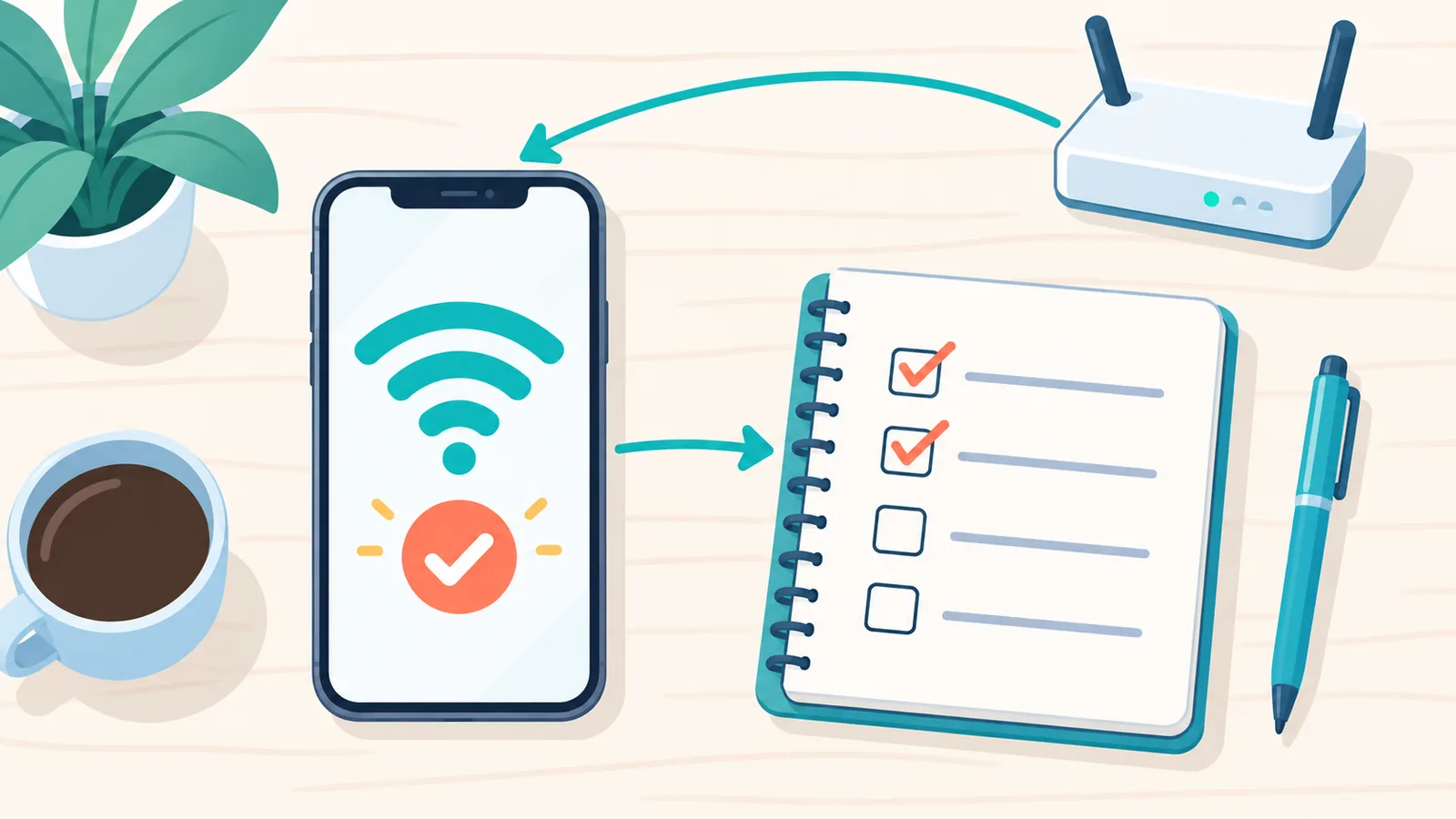
手順に入る前に、以下の条件を満たしているかを確認しておきましょう。途中でGame Pass未加入に気づいて手が止まる、というケースを避けられます。
- □ iPhoneのiOSが14.4以上である(Xbox公式が案内する対象バージョンです)
- □ Microsoftアカウントを持っている
- □ Xbox Game Passを購読している(Xbox Cloud Gamingの利用に必要です)
- □ 5GHz Wi-Fi、または20Mbps以上のモバイルデータ通信が使える(いずれも公式の推奨条件です)
Game Passの対象に含まれていないゲームでも、クラウドで遊べるものについては別途購入が必要になる場合があります。プランの種類や料金はここでは扱いませんので、最新の内容はXbox公式ページで確認してください。
Safariでxbox.com/playにアクセスしてサインインする手順
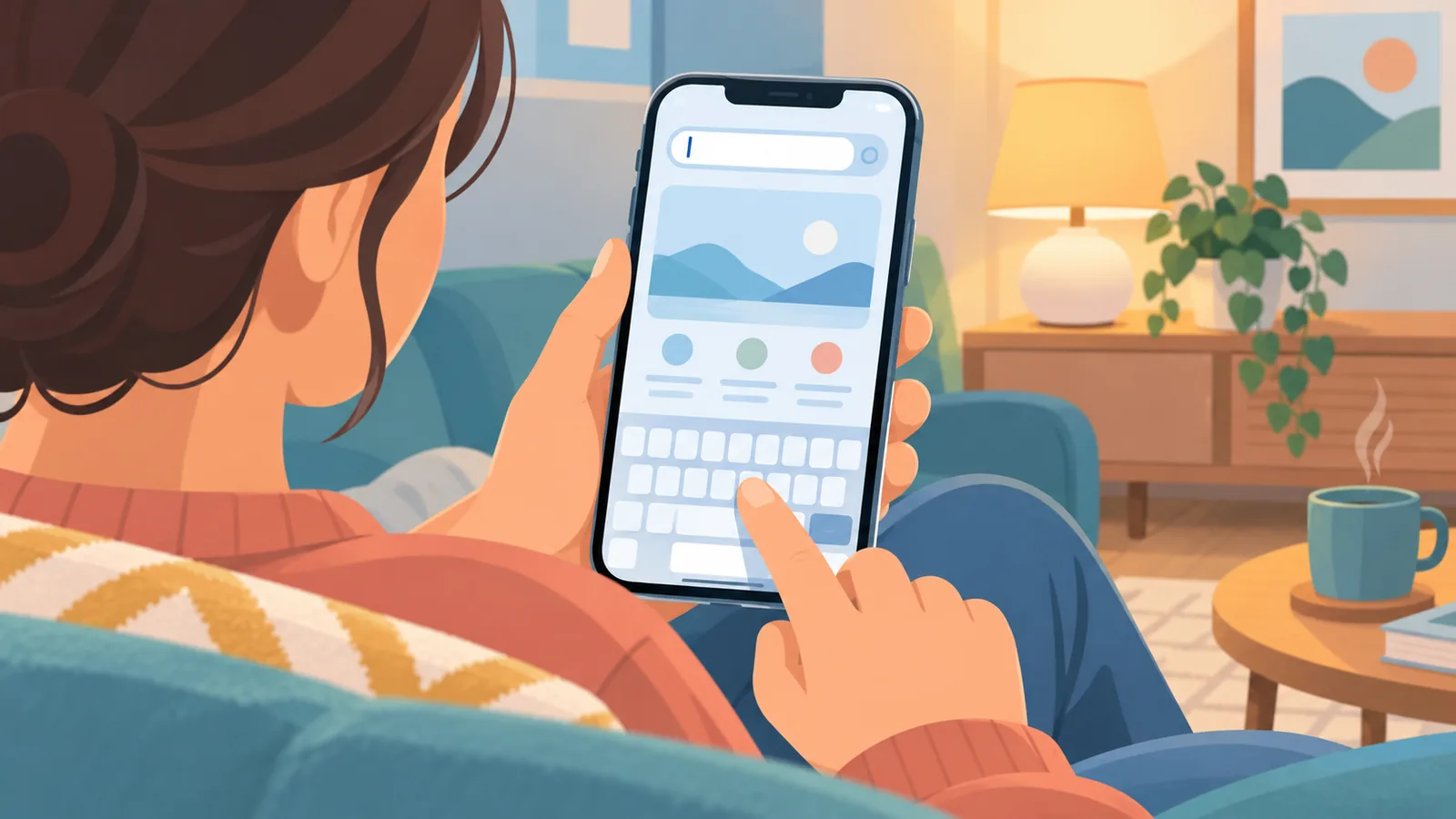
Xbox公式が案内している基本の流れは次のとおりです。細かな画面表示は変わる可能性があるため、操作の大枠として参考にしてください。
- iPhoneでSafariを開きます。
- アドレスバーにXbox.com/playを入力してアクセスします。
- Microsoftアカウントでサインインします。
- サインイン後、ゲームのライブラリが表示されることを確認します。
ここまで進めば、基本的な準備は完了です。ライブラリが表示されない場合は、Game Passの購読状況とサインインしているアカウントが合っているかを見直してみてください。
「ホーム画面に追加」でアプリのように起動する方法
毎回Safariを開いてURLを入力するのは手間がかかります。Xbox公式は、Safariの共有メニューから「ホーム画面に追加」を選ぶことで、ウェブサイトへのショートカットを作れると案内しています。
- SafariでXbox.com/playを開いた状態で、共有メニューを開きます。
- 「ホーム画面に追加」を選択します。
- ホーム画面にできたアイコンから起動します。
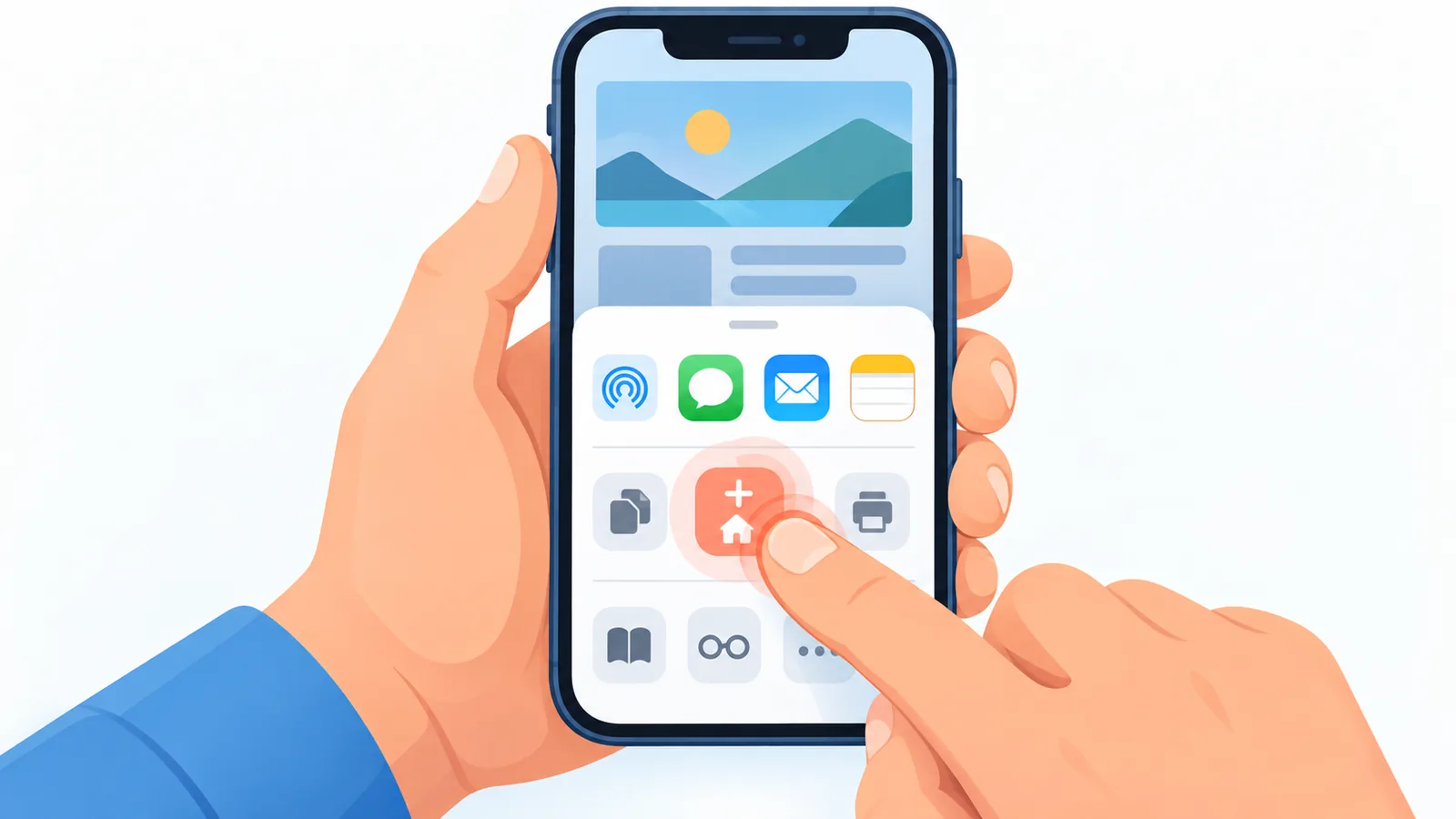
この方法で作られるのは、あくまでウェブサイトのショートカットです。見た目や使い勝手はアプリに近づきますが、専用アプリと同じ機能を持つという意味ではない点に注意してください。
ゲームを選んで起動するまでの流れ
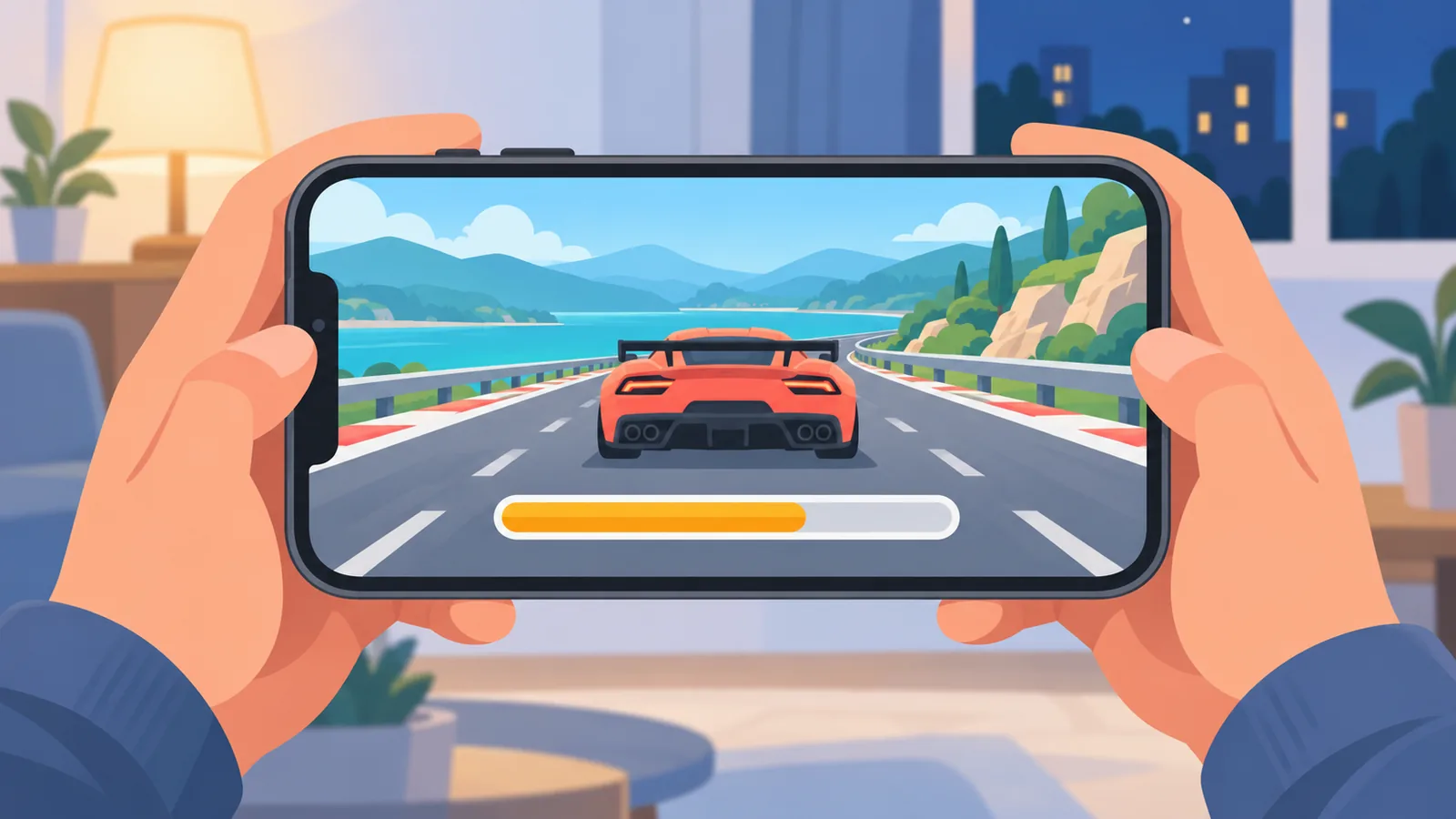
サインインしてライブラリが表示されたら、遊びたいゲームを選んで起動します。起動すると、リモートサーバーへの接続が始まり、準備ができるとゲームの映像が表示されます。
Xboxは、クラウドゲームのサーバーの空き状況や待ち時間が変動することを案内しています。時間帯によっては起動までに待つことがあるため、すぐに始まらなくても慌てずに待つか、時間をおいて再度試してみましょう。
クラウドゲーミングとRemote Playの違い
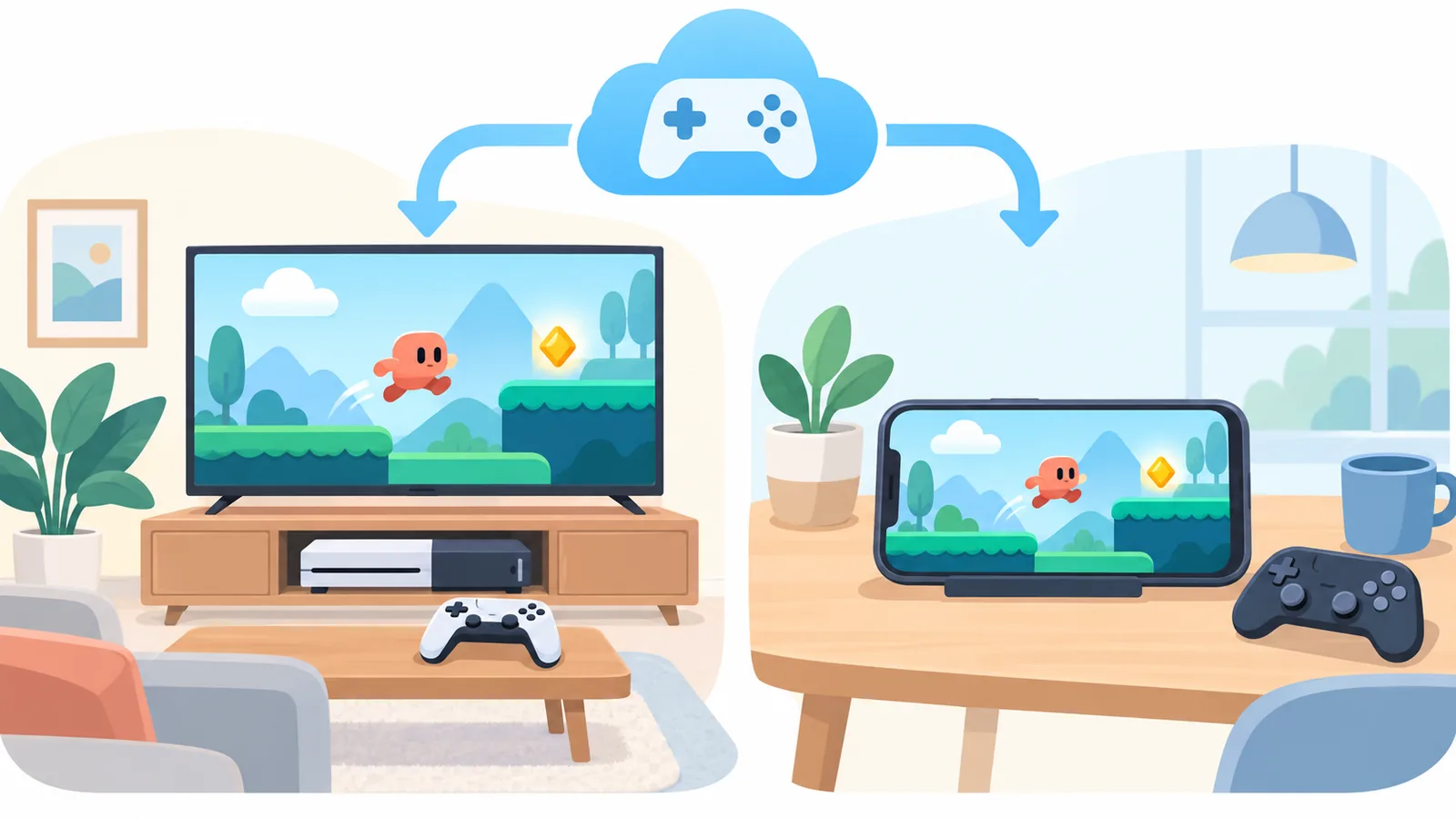
よく混同されるのが、Xbox Cloud GamingとRemote Playです。どちらもXboxのゲームをスマートフォンで遊べますが、仕組みと必要なものが異なります。
| 項目 | Xbox Cloud Gaming | Remote Play |
|---|---|---|
| 仕組み | リモートサーバーからゲームをストリーミングする | 自分のXbox本体にインストールされたゲームをストリーミングする |
| Xbox本体の要否 | 本体は不要 | 自分のXbox本体が必要 |
| 遊べるゲーム | Game Passライブラリのうち、クラウドで提供されているもの | 自分の本体にインストールされているゲーム |
| 向いている人 | 本体を持っていない人、手元の本体に頼らず遊びたい人 | すでにXbox本体を持っていて、そのゲームをスマホで遊びたい人 |
この記事で扱っているのは、本体なしで遊べる前者のXbox Cloud Gamingです。
🛒 おすすめ商品
遊べるゲームの確認方法と注意点(地域・プラン・時期による違い)
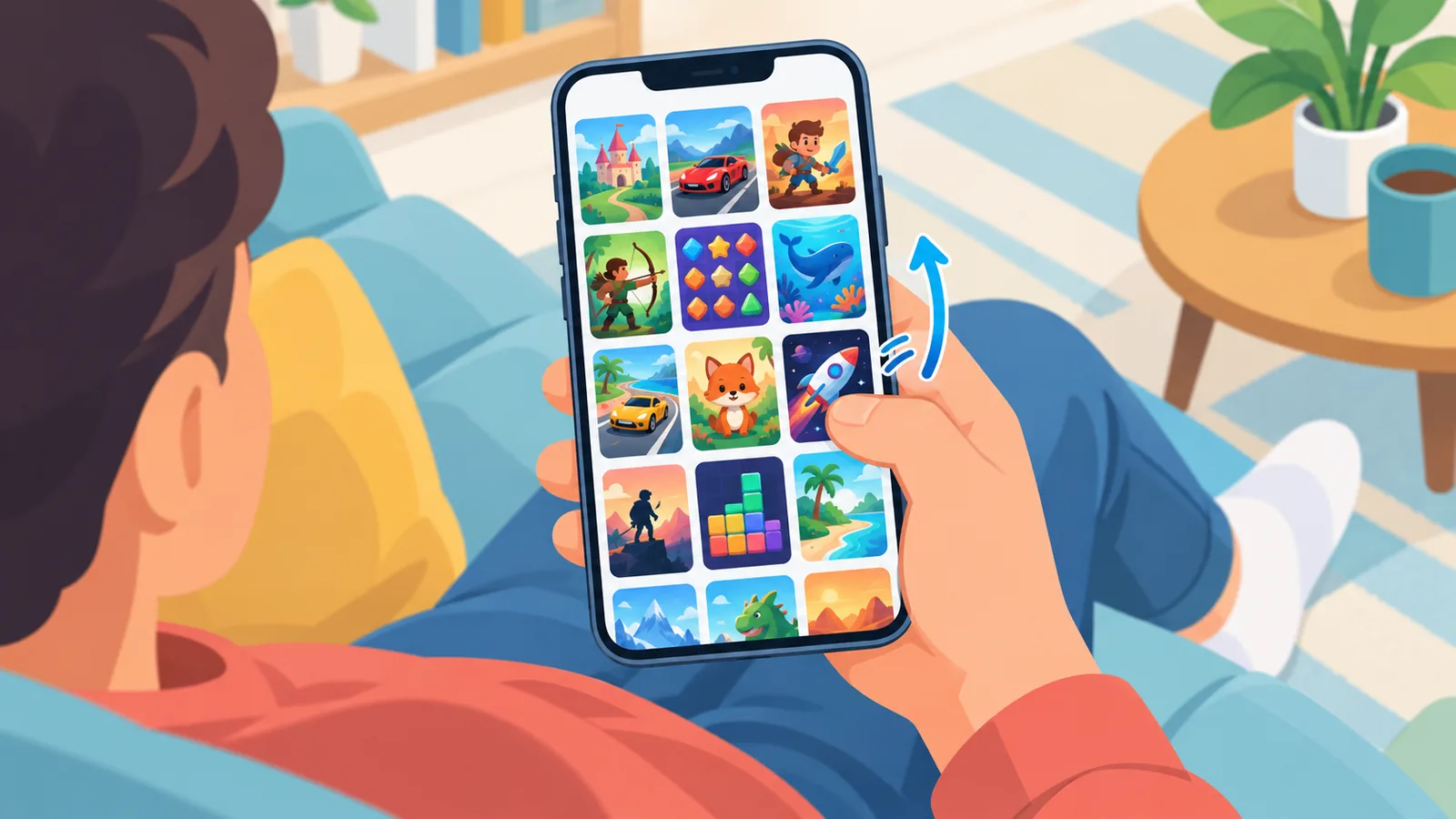
クラウドで遊べるゲームは、Game Passライブラリの一部です。Game Passに含まれているゲームがすべてクラウドに対応しているわけではありません。
遊べるゲームや利用できるかどうかは、地域、プラン、プラットフォーム、時期によって変わります。見たいタイトルがあるときは、Xbox.com/playのライブラリで実際に起動できるかを確認するのが確実です。提供内容は変わることがあるため、最新の状況はXbox公式ページで確認してください。
コントローラーなしで遊べる?タッチ操作の対応範囲
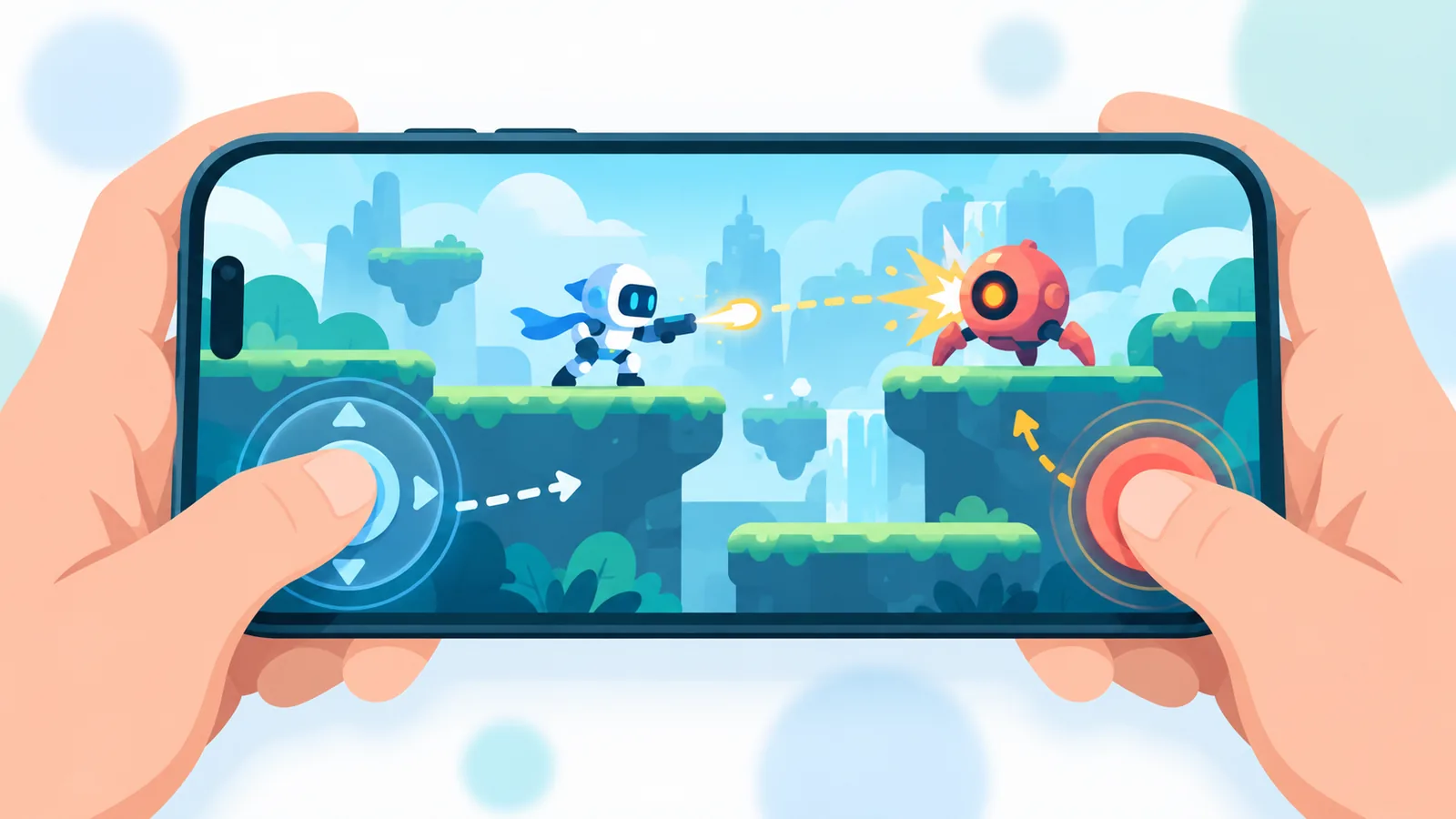
コントローラーがなくても、一部のゲームではタッチコントロール(画面上のボタンを指で操作する方式)で遊べます。ただし、Xbox公式の案内では、タッチコントロールに対応しているのは一部のゲームのみで、すべてのゲームに用意されているわけではありません。
タッチ操作に対応していないゲームでは、コントローラーが必要になる可能性があります。遊びたいゲームが決まっている場合は、先にタッチ操作の対応状況を確認しておくと安心です。
Xboxコントローラーを接続する方法(Bluetoothまたは有線)
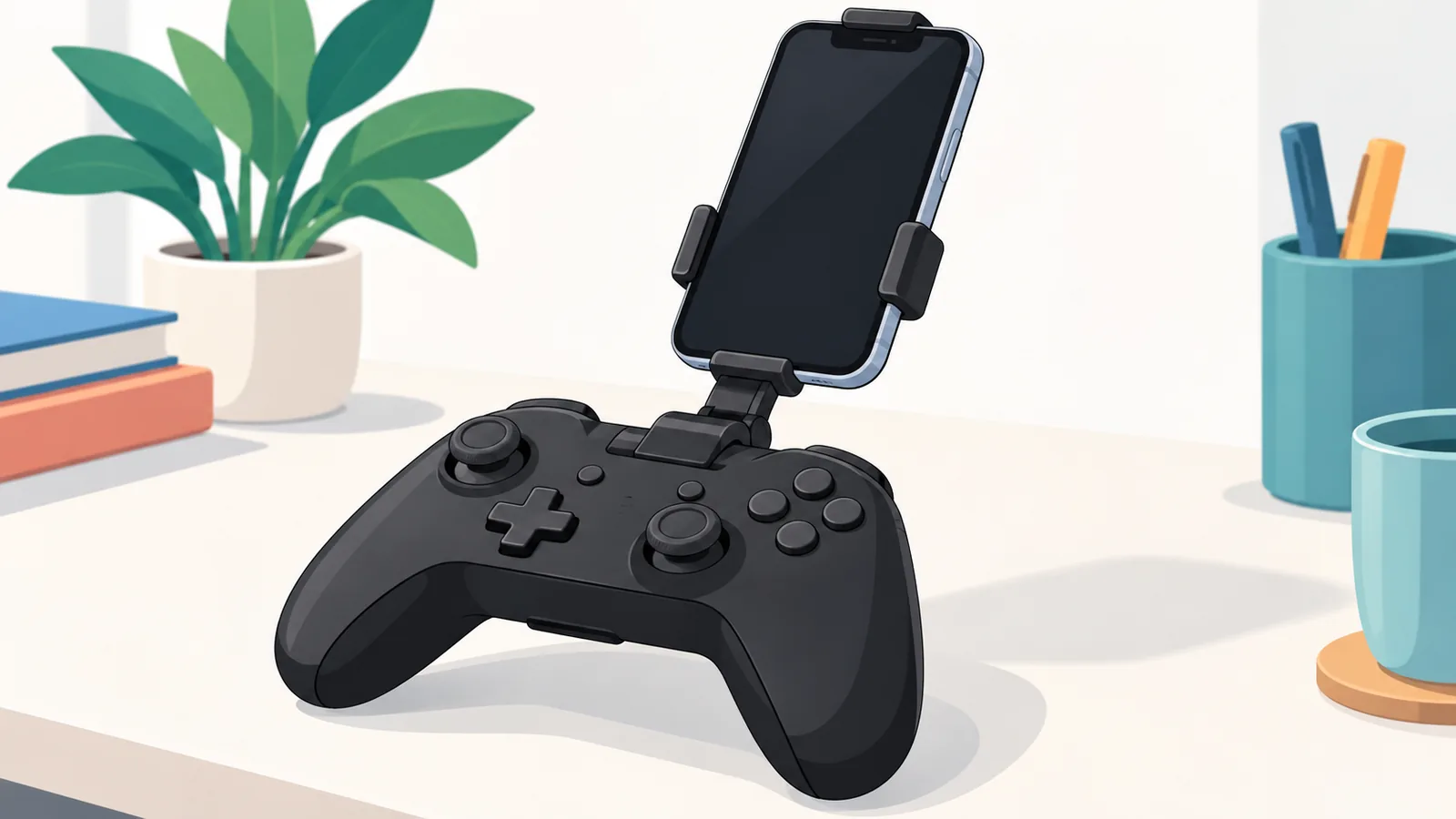
Xbox公式は、Xboxコントローラーを対応機器にBluetoothまたは有線で接続できると案内しています。iPhoneでBluetooth接続を行う場合は、iPhoneの設定画面からBluetooth機器として接続する、というのが大まかな流れです。
有線での接続については、公式にはBluetoothまたは有線での接続が案内されていますが、iPhoneでの具体的な方法は確認できていません。必要な機器や手順は、Xbox公式ページで確認してください。
- □ コントローラーをBluetoothでiPhoneに接続する(iPhoneの設定画面から行います)
- □ 接続できたことを確認してから、Xbox.com/playを開く
- □ ゲームを起動し、コントローラーで操作できるか確かめる
快適に遊ぶための通信設定とトラブルシューティング
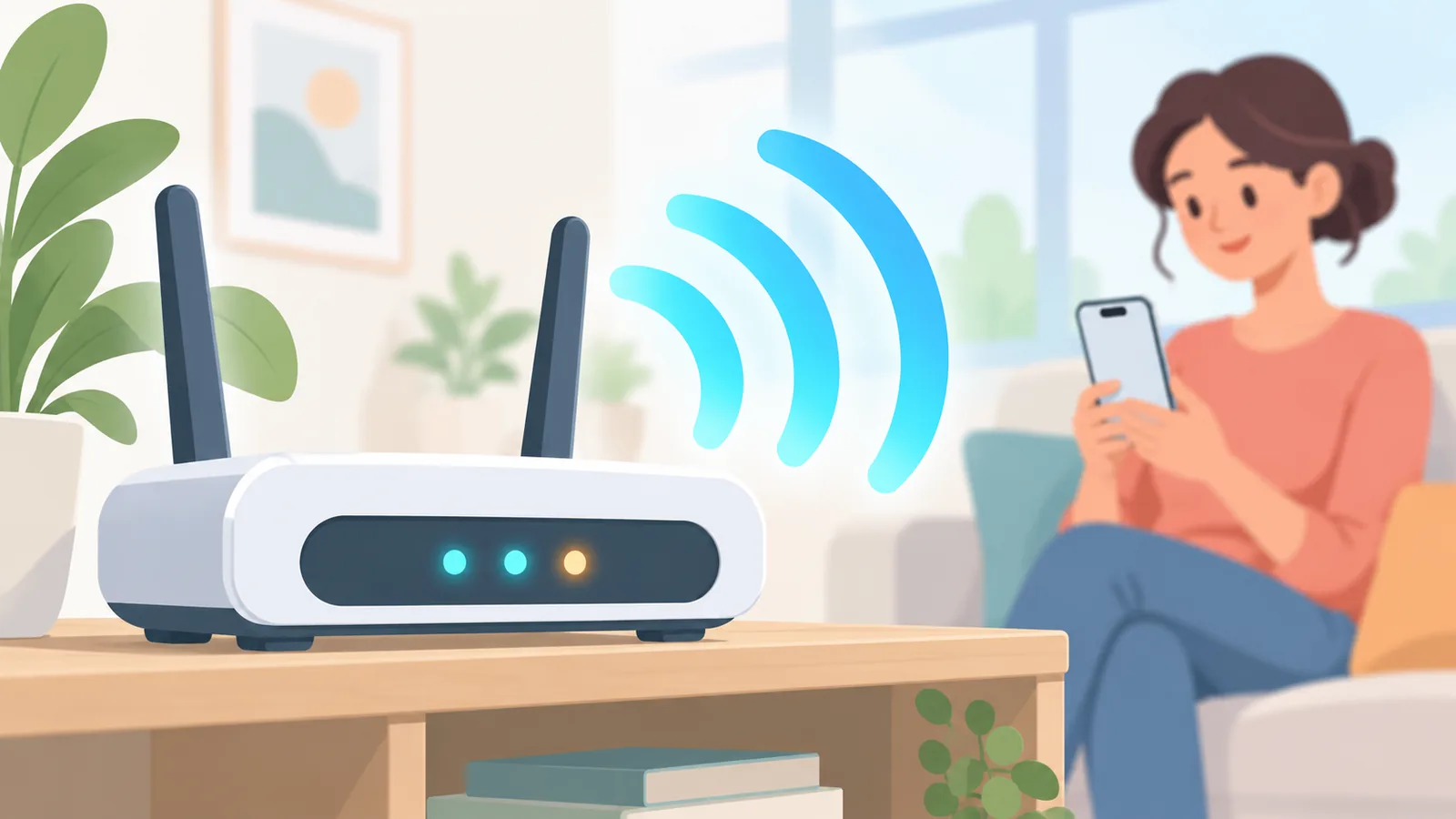
Xbox公式が推奨しているのは、5GHz Wi-Fi、または20Mbps以上のモバイルデータ通信です。まずはこの条件を満たしているかを確認しましょう。
うまく動かないときは、次の項目を順に見直してみてください。以下は一般的な確認事項で、効果を保証するものではありませんが、試してみる価値があります。
- □ 5GHz Wi-Fiに接続しているか
- □ 電波が安定している場所にいるか(ルーターに近づいてみる)
- □ モバイルデータ通信の場合、20Mbps以上の速度が出ているか
- □ ログインできないときは、Microsoftアカウントと、Game Passを購読しているアカウントが同じか
- □ 映像が止まるときは、通信環境を切り替えたり、時間をおいて再接続したりしてみる
- □ ゲームが見つからないときは、地域・プラン・時期によって遊べるゲームが異なる点を確認する
よくある質問(FAQ)
Q. 専用アプリのインストールは必要ですか?
A. 公式に案内されている設定経路は、SafariでXbox.com/playにアクセスしてサインインする方法です。この記事ではアプリが不要だと断定せず、この公式の経路に沿って説明しています。
Q. Game Passの購読なしで遊べますか?
A. Xbox Cloud Gamingの利用にはXbox Game Passの購読が必要です。Game Passの対象外のゲームについては、別途購入が必要になる場合があります。
Q. Xbox本体は必要ですか?
A. Xbox Cloud Gamingは本体なしで利用できます。本体にインストールしたゲームをストリーミングするRemote Playは、別の機能で本体が必要です。
Q. コントローラーなしでも遊べますか?
A. 一部のゲームはタッチ操作に対応していますが、すべてのゲームが対応しているわけではありません。非対応のゲームではコントローラーが必要になる可能性があります。
Q. 必要なiOSのバージョンは?
A. Xbox公式の案内では、iPhoneはiOS 14.4以上が対象です。
Q. 遊びたいゲームが見つからないときは?
A. 遊べるゲームはGame Passライブラリの一部で、地域、プラン、プラットフォーム、時期によって異なります。Xbox.com/playのライブラリで実際に起動できるかを確認し、最新の状況はXbox公式ページで確認してください。
まとめ
iPhoneでXbox Cloud Gamingを遊ぶには、まずiOS 14.4以上、Microsoftアカウント、Xbox Game Passの購読、そして5GHz Wi-Fiまたは20Mbps以上のモバイルデータ通信を用意します。そのうえでSafariからXbox.com/playにアクセスしてサインインし、共有メニューの「ホーム画面に追加」でショートカットを作っておくと、次回からすぐに起動できます。
Xbox本体は不要ですが、Remote Playとは別の機能です。遊べるゲームの範囲やタッチ操作の対応は、ゲームや地域、時期によって異なります。まずはSafariでのサインインから試してみてください。
最新の対応状況や条件は、Xbox公式ページで確認できます。
もっと比較や購入ガイドをお探しですか?